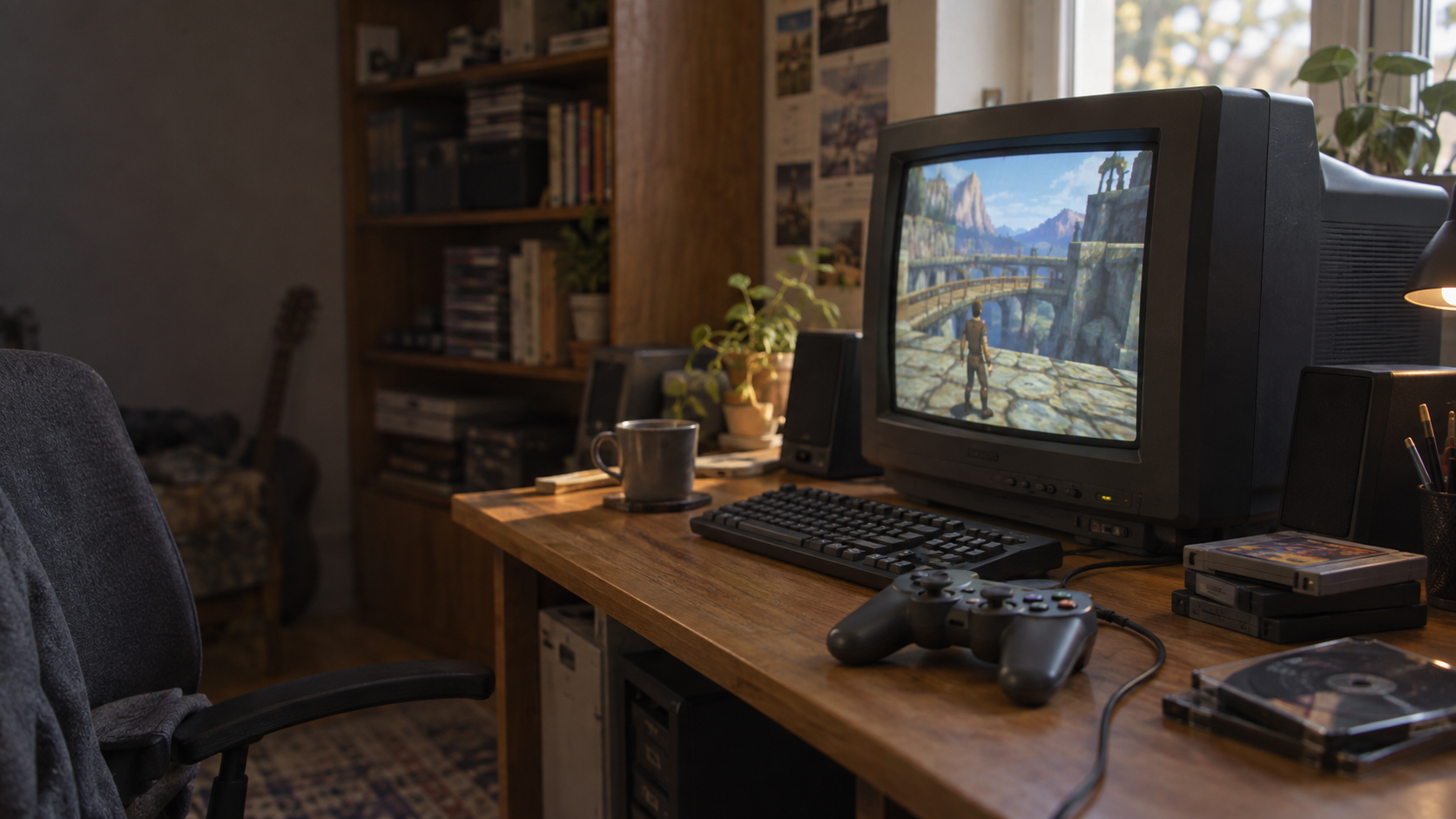
Der beste Emulator für PC ist nicht zwangsläufig ein einzelnes Programm. Wer mehrere Retro-Systeme spielen möchte, fährt mit RetroArch als Zentrale hervorragend; für einzelne Konsolen sind spezialisierte Emulatoren wie Dolphin, PCSX2, PPSSPP oder DuckStation meist die bessere Wahl. Dieser Guide ordnet die wichtigsten Programme ein, erklärt die Stärken pro Plattform und zeigt, wie du ohne Frust startest.
Alte Konsolen wieder auf dem PC zu erleben, ist heute komfortabler denn je: höhere Auflösung, sauber skalierte Pixel, Controller-Support, Save States und oft sogar weniger Ladezeiten. Entscheidend ist jedoch, den Emulator passend zum System und zum eigenen Anspruch zu wählen. Die „eine“ Lösung für alles klingt praktisch, kostet Einsteiger aber häufig unnötig Zeit. Mit der folgenden Auswahl findest du schnell den besten Emulator für deinen PC – vom 8-Bit-Klassiker bis zur PlayStation 2.
Die schnelle Antwort: Welcher Emulator passt zu dir?
- Für viele Systeme und ein einheitliches Menü: RetroArch.
- Für GameCube und Wii: Dolphin.
- Für PlayStation 2: PCSX2.
- Für PSP: PPSSPP.
- Für die erste PlayStation: DuckStation.
- Für NES, Famicom und präzises Retro-Feeling: Mesen.
- Für Game Boy, Game Boy Color und Game Boy Advance: mGBA.
- Für Nintendo 64: Simple64 oder Project64, je nach Spiel und gewünschter Bedienung.
Für die meisten PC-Spieler lautet unsere Empfehlung deshalb: Nutze einen spezialisierten Emulator für deine Hauptkonsole und ergänze ihn bei Bedarf durch RetroArch. Das bringt die beste Mischung aus Komfort, Kompatibilität und guter Bildqualität.
Was einen guten PC-Emulator ausmacht
Ein Emulator bildet die Hardware einer älteren Konsole per Software nach. Das ist anspruchsvoller, als ein Spiel einfach zu starten: Prozessor, Grafikchip, Sound, Eingaben und teils besondere Eigenheiten eines Systems müssen möglichst genau zusammenspielen. Darum unterscheiden sich Programme nicht nur nach unterstützter Plattform, sondern auch bei Kompatibilität, Bedienung und Leistungsbedarf.
Beim Vergleich solltest du vor allem auf fünf Punkte achten. Erstens zählt die Kompatibilität: Läuft dein Wunschspiel stabil und ohne sichtbare Fehler? Zweitens ist die Genauigkeit wichtig, gerade bei älteren 2D-Systemen, deren Timing und Sound empfindlich reagieren. Drittens entscheidet die Bedienung, ob du lieber eine einfache Einzelanwendung oder ein umfassendes Frontend möchtest. Viertens spielen Bildoptionen eine Rolle: Integer Scaling, Shader, Auflösung und Seitenverhältnis können den Look deutlich verbessern. Und fünftens braucht ein guter Emulator eine aktive Pflege, transparente Dokumentation und eine sichere offizielle Downloadquelle.
RetroArch: Der beste Allround-Emulator für PC
RetroArch ist keine Emulation für nur eine Konsole, sondern ein Frontend für sogenannte Cores. Diese Cores übernehmen jeweils die Emulation eines Systems. Das macht RetroArch zur stärksten All-in-one-Lösung für alle, die NES, Super Nintendo, Mega Drive, Game Boy, Arcade-Systeme und viele weitere Klassiker in einer Bibliothek organisieren wollen.
Der größte Vorteil liegt in der Einheitlichkeit: Controller-Belegung, Speicherstände, Shader, Hotkeys und Scanlines lassen sich zentral konfigurieren. Wer einmal eingerichtet hat, wechselt mit wenigen Klicks zwischen Plattformen. Dazu kommen praktische Funktionen wie Run-Ahead zur Verringerung wahrgenommener Eingabelatenz, Rewind für kurze Rückspulmomente und Save States.
Die Kehrseite: RetroArch verlangt zu Beginn etwas Einarbeitung. Ein Core muss zur Plattform passen, Spiele brauchen eine saubere Zuordnung und manche Einstellungen wirken zunächst abstrakt. Für Einsteiger lohnt es sich, nur mit einem System anzufangen, etwa SNES oder Game Boy Advance, und erst danach weitere Cores zu ergänzen. Wer genau diesen Weg geht, bekommt den vielseitigsten Emulator auf dem PC.
Dolphin: Beste Wahl für GameCube und Wii
Dolphin ist seit Jahren die Referenz für Nintendo GameCube und Wii. Besonders attraktiv ist die Möglichkeit, 3D-Spiele deutlich über die ursprüngliche Konsolenauflösung hinaus darzustellen. Viele Titel gewinnen mit einer moderaten internen Auflösung, anisotropem Filtern und sauberem Anti-Aliasing sichtbar, ohne ihren Charakter zu verlieren.
Auch Controller sind kein Hindernis. Ein modernes Gamepad funktioniert unkompliziert, während sich originale Wii-Fernbedienungen bei Bedarf ebenfalls einbinden lassen. Für lokale Mehrspieler-Runden bietet Dolphin eine sehr gute Grundlage; individuelle Controller-Profile sparen dabei Zeit. Wichtig ist, pro Spiel realistisch zu bleiben: Nicht jedes Game profitiert von aggressiven Grafik-Hacks. Wenn Bildfehler auftauchen, sind die Standardwerte oft der beste Ausgangspunkt.
PCSX2: Der Standard für PlayStation-2-Spiele
Die PlayStation 2 besitzt eine riesige, technisch abwechslungsreiche Bibliothek – und genau deshalb ist ihre Emulation fordernder als die vieler älterer Konsolen. PCSX2 ist hier die erste Anlaufstelle. Mit einem halbwegs aktuellen PC laufen zahlreiche PS2-Klassiker flüssig und sehen durch interne Hochskalierung oft erstaunlich klar aus.
Für ein gutes Ergebnis solltest du nicht jede Grafikoption sofort maximieren. Starte mit den empfohlenen Einstellungen, wähle eine sinnvolle interne Auflösung und teste zuerst ein Spiel. Anspruchsvolle Titel können eigene Profile oder kleinere Anpassungen benötigen. Ein schneller Prozessor ist wichtiger als ein reiner Grafik-Bolide; bei Rucklern helfen daher oft konservativere Einstellungen mehr als das Drehen an einzelnen Effekten.
DuckStation und PPSSPP: Sony-Klassiker ohne Umwege
Für die erste PlayStation ist DuckStation eine sehr überzeugende Wahl. Die Oberfläche ist zugänglich, die Controller-Konfiguration schnell erledigt und Funktionen wie Save States, Texturfilterung sowie eine höhere Renderauflösung sorgen für ein modernes, aber respektvolles Spielerlebnis. Gerade polygonale PS1-Spiele profitieren davon, wenn du die Auflösung schrittweise erhöhst statt den Look mit zu vielen Filtern glattzubügeln.
PPSSPP übernimmt diese Rolle bei der PSP. Der Emulator ist bekannt für seine unkomplizierte Einrichtung und funktioniert auf vielen PCs sehr flüssig. Handheld-Titel können auf einem großen Bildschirm enorm gewinnen, doch das originale Seitenverhältnis und die Lesbarkeit von Menüs sollten im Mittelpunkt bleiben. Mit einem XInput-kompatiblen Controller ist die Steuerung in wenigen Minuten eingerichtet.
Mesen und mGBA: Präzision für 8- und 16-Bit
Nicht immer ist die größte Funktionsliste entscheidend. Bei NES und Famicom steht Mesen für eine sehr präzise Emulation und eine angenehme Desktop-Bedienung. Das Programm eignet sich besonders für Spieler, die Klassiker möglichst nah am Original erleben möchten, aber dennoch Komfortfunktionen wie Save States, Controller-Mapping und Bildanpassungen wünschen.
mGBA ist die klare Empfehlung für Game Boy, Game Boy Color und Game Boy Advance. Die Anwendung ist schlank, verständlich und deckt genau das ab, was man für portable Nintendo-Klassiker braucht. Ein leichtes LCD- oder Grid-Shader-Profil kann den Handheld-Charakter schön bewahren. Übertreibe es aber nicht: Ein subtiler Effekt sieht glaubwürdiger aus und lässt Sprites sowie Texte deutlich lesbar.
Nintendo 64: Simple64 oder Project64?
Die Nintendo 64 ist ein Sonderfall. Viele Spiele nutzen Eigenheiten der Originalhardware, weshalb die perfekte Wahl oft vom jeweiligen Titel abhängt. Simple64 zielt auf eine unkomplizierte Nutzung und gute Standardkompatibilität. Project64 ist ein lange etabliertes Werkzeug mit vielen Optionen und kann sinnvoll sein, wenn du für ein bestimmtes Spiel gezielt Einstellungen vornehmen willst.
Unser Tipp: Starte mit Simple64, wenn du ohne langes Tuning spielen möchtest. Falls ein Lieblingsspiel Schwierigkeiten macht, prüfe die Hinweise der Emulator-Community und teste erst dann eine Alternative. Bei N64-Emulation ist das kein Rückschritt, sondern normale Praxis.
So richtest du deinen Emulator richtig ein
- Nur von offiziellen Projektseiten laden: So reduzierst du das Risiko für veraltete Builds, Werbe-Installer oder manipulierte Downloads.
- Controller zuerst einrichten: Prüfe Sticks, Trigger, Rumble und die Belegung, bevor du ins Spiel startest.
- Originales Seitenverhältnis beibehalten: 4:3 ist bei vielen Konsolen korrekt. Breites Bild verzerrt Figuren und Menüs.
- Auflösung schrittweise erhöhen: Erst testen, dann von nativer Darstellung auf 2x oder 3x wechseln. Mehr ist nicht immer besser.
- Save States bewusst nutzen: Sie sind ideal für kurze Sessions, ersetzen aber nicht zwingend die normale Speicherfunktion eines Spiels.
- Pro Spiel ein Profil anlegen: Das spart Zeit, wenn ein Titel eine andere Controller-Belegung oder zurückhaltendere Grafikoptionen braucht.
Ein häufiges Problem ist unnötiges Tuning. Ein sauber konfigurierter Emulator mit Standardwerten ist fast immer besser als ein Menü voller zufälliger Hacks. Teste immer nur eine Änderung, starte das Spiel neu und prüfe, ob Bild, Ton und Eingaben noch zuverlässig arbeiten.
Hardware: Wie stark muss ein PC für Emulatoren sein?
Für 8-, 16- und viele 32-Bit-Systeme genügt bereits ein einfacher aktueller Office-PC. Emulation von GameCube, Wii und PlayStation 2 stellt höhere Ansprüche, vor allem an die Prozessorleistung. Ein moderner Mehrkern-Prozessor, ausreichend Arbeitsspeicher und eine dedizierte oder aktuelle integrierte Grafik sind hier eine solide Basis. Für einen angenehmen Wohnzimmerbetrieb ist außerdem ein gutes Gamepad oft die lohnendste Anschaffung.
Wenn ein Spiel stockt, reduziere zuerst die interne Auflösung und prüfe die Emulator-Dokumentation. Framedrops sind nicht automatisch ein Zeichen für einen zu schwachen PC; manchmal liegt es an einem ungeeigneten Grafik-Backend, einer falschen Renderoption oder einem bekannten Spielproblem. Halte Grafiktreiber und Emulator aktuell, aber speichere funktionierende Einstellungen ab, bevor du größere Änderungen vornimmst.
Legal spielen: Das solltest du beachten
Emulatoren sind grundsätzlich Programme, mit denen Hardware nachgebildet wird. Für legalen und verantwortungsvollen Einsatz solltest du ausschließlich Spiele verwenden, die du selbst besitzt und selbst aus deinen Originalmedien sicherst. Bei einigen Systemen werden zusätzlich Systemdateien benötigt; auch diese solltest du nur aus eigener Hardware beziehen. Dieser Guide verlinkt bewusst keine ROM- oder BIOS-Archive.
Die Regeln können je nach Land und Einzelfall unterschiedlich sein. Wer unsicher ist, informiert sich über die geltenden Vorschriften am eigenen Wohnort. Unabhängig davon schützt ein eigener Dump vor Qualitätsproblemen, Sprachversionen, fragwürdigen Downloadseiten und verschwundenen Dateien.
Fazit: Der beste Emulator für PC ist meist eine kleine Auswahl
Für eine große Retro-Sammlung ist RetroArch der beste Emulator für PC, wenn du zentrale Verwaltung und einheitliche Einstellungen möchtest. Für einzelne Plattformen liefern Spezialisten das rundere Erlebnis: Dolphin für GameCube und Wii, PCSX2 für PlayStation 2, PPSSPP für PSP, DuckStation für PS1, Mesen für NES und mGBA für die Game-Boy-Familie.
Unser Rat: Beginne mit genau der Konsole, deren Spiele du wirklich spielen willst. Richte den Controller ein, lasse das korrekte Seitenverhältnis aktiv und teste die Standardwerte. Erst wenn alles sauber läuft, lohnt sich der Feinschliff mit Auflösung, Shadern und Profilen. So bleibt die Emulation das, was sie sein soll: ein bequemer Weg zurück zu großartigen Spielen – direkt auf deinem PC.
Häufige Fragen zum besten Emulator für PC
Welcher Emulator ist für Einsteiger am besten?
Für mehrere Retro-Systeme ist RetroArch ein guter Einstieg, wenn du eine zentrale Bibliothek und einheitliche Controller-Einstellungen möchtest. Spielst du vor allem auf einer einzigen Plattform, ist ein spezialisierter Emulator wie Dolphin für GameCube und Wii oder PCSX2 für PlayStation 2 meist leichter einzurichten.
Brauche ich für Emulatoren einen leistungsstarken PC?
Für 8-, 16- und viele 32-Bit-Konsolen reicht ein aktueller Office-PC. Bei GameCube, Wii und PlayStation 2 ist vor allem ein moderner Prozessor wichtig. Starte mit den empfohlenen Einstellungen und erhöhe die interne Auflösung erst, wenn das Spiel stabil läuft.
Sind Emulatoren legal?
Ein Emulator ist zunächst Software zur Nachbildung einer Konsole. Verwende Spiele und gegebenenfalls Systemdateien nur aus eigener Hardware und deinen eigenen Originalmedien. Die Rechtslage kann je nach Land und Einzelfall unterschiedlich sein.
Was sind Save States?
Save States speichern den aktuellen Zustand eines Spiels direkt im Emulator. Sie sind praktisch für kurze Sessions oder schwierige Passagen, ersetzen aber nicht zwingend die normale Speicherfunktion des jeweiligen Spiels.
Warum läuft ein Spiel im Emulator manchmal nicht sauber?
Die Kompatibilität kann je nach Spiel, Emulator-Version und Einstellungen unterschiedlich sein. Reduziere zuerst die interne Auflösung, nutze die Standardwerte und prüfe die Hinweise des jeweiligen Projekts, bevor du einzelne Grafikoptionen veränderst.